
ZIP
かんたんWindows 10/11 ならエクスプローラーでそのまま展開できます。7-Zip がなくても使いやすい形式です。
- OS 標準の展開
- 7Z 版と同じアプリ
Windows アンインストーラー · ポータブル · 個人利用無料
本ページでは Geek Uninstaller の役割、実際の使われ方、よくある問題の解決、最新版の入手先を解説します。読者・検索エンジン向けに日本語でまとめています。
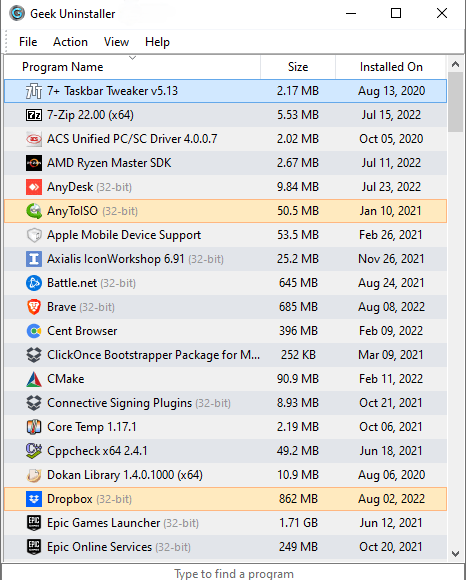
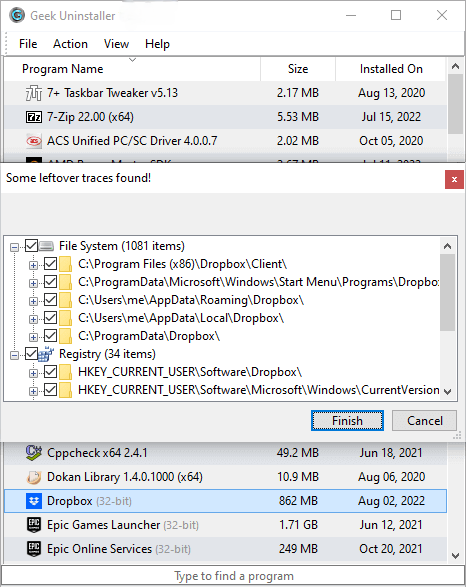
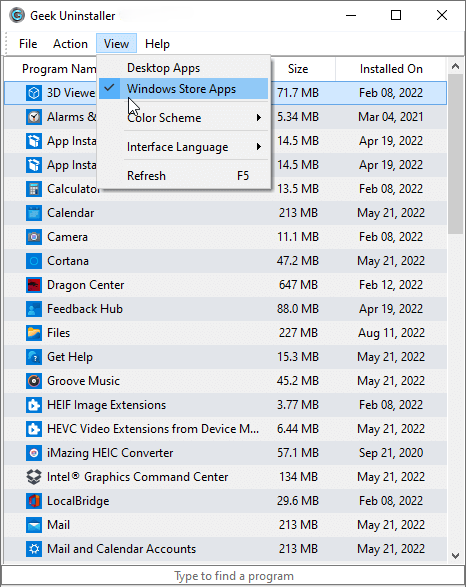
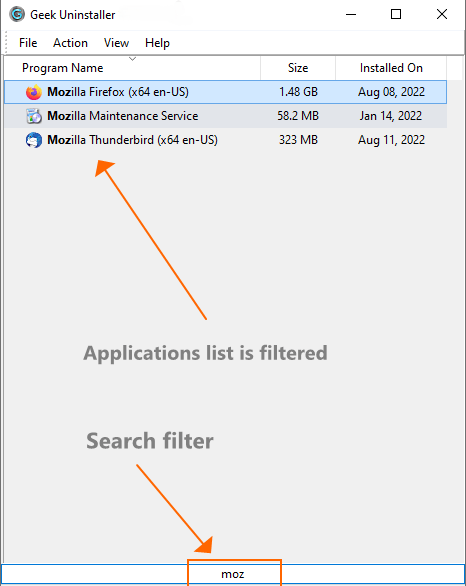
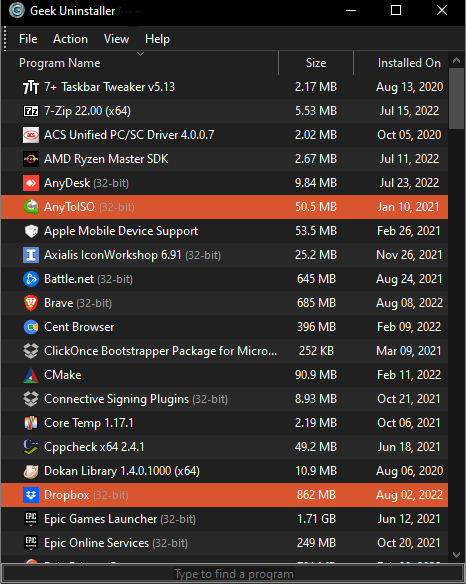
プログラム一覧: 矢印またはドットでスクリーンショットを切り替えます。
入手
Windows 向けポータブル版: セットアップウィザードはありません。展開して Geek.exe を実行します。アンインストールには管理者権限が必要です。
Geek.exe を右クリックし、管理者として実行を選びます。ライセンスと利用
無料版は個人利用を想定しています。商用ライセンスとベンダーサポートは CrystalIDEA の Uninstall Tool を参照してください。必ず同梱のライセンスをお読みください。
Windows 10/11 ならエクスプローラーでそのまま展開できます。7-Zip がなくても使いやすい形式です。
ファイルサイズが小さくなることが多いです。7-Zip など 7z に対応したツールで展開してください。
公式ソース:リリースとお知らせは geekuninstaller.com(Thomas Koen)で公開されています。本ページの直リンクは利便性のためのもので、必ず作者サイトから入手することもできます。
Geek Uninstaller は、インストール済みプログラムを一覧し、きれいに削除するための軽量な Windows ユーティリティです。公式の配布と更新は作者サイトの geekuninstaller.com で確認できます。起動が速くシンプルで、標準削除+残り物スキャンと、通常のアンインストールが効かないときの強制削除の両方に対応している点で知られています。無料版は個人利用向けです。同系統のコードベースを持つ有料の「Pro」系は CrystalIDEA の Uninstall Tool として提供されています。詳しくは 使い方 と ダウンロード を参照してください。
上級ユーザー、IT サポート、頻繁にソフトを入れ替えるゲーマー、コントロールパネルがファイル・サービス・レジストリのゴミを残すのにうんざりしている方。
小さな単一実行ファイル、ポータブル配置、即時検索、新しい Windows ではダークモードも可。アンインストールに集中し、無関係なツールを同梱しません。
32/64 ビットの Windows 11、10、8.1、8、7。削除には管理者権限が必要です。x64 Windows ではネイティブ 64 ビットで動作します。対応バージョンは上のダウンロード欄を参照してください。
マーケティングではなく、実務で役立つ機能を整理しました。

各ソフトの独自アンインストーラー実行後、残りファイルやレジストリをスキャンできます。「アプリと機能」だけより PC をきれいに保てます。

壊れたインストーラー、落ちたアンインストーラー、中途半端なセキュリティ製品など、通常手順が通らないときに使います。削除対象を理解している場合に限り、慎重に。

無料版は USB に置けるコンパクトなパッケージ。UI は読みやすく、最近インストール・変更した項目は強調表示(紫/オレンジ系)。入力で一覧を即時に絞り込めます。

Windows 8 以降では、デスクトップ版と Store アプリを切り替え(表示メニューや Ctrl+Tab など、アプリのドキュメント参照)。「設定 → アプリ」に出ないものを探すときに便利です。
このページのダウンロード欄から正規の ZIP または 7Z を取得してください。再パッケージ化されたミラーは避けてください。
アンインストールを行う場合は、実行ファイルを右クリックし「管理者として実行」を選びます。現行の Windows では完全削除に昇格が必要です。
スクロールするか入力を始めます: 検索は即時です。一覧にないときは、デスクトップ版と Store アプリ表示を切り替えてください。
各ソフトの独自アンインストーラーを完了させ、促されたら残り物スキャンを実行。削除するのは、そのアプリに属すると分かる項目だけにしてください。不明なパスやレジストリは調べてから。
セキュリティ製品やドライバーは再起動後に削除が予約されることがあります。ファイルがロックされているときは、強制削除の前に一度再起動してください。
レビュアーや利用者が Geek Uninstaller をどう評価しているかの抜粋です。
「Geek Uninstaller の性能は印象的です。アンインストールが速く、他では見つけられない残りファイルも検出します。総じて、性能と機能の両面で期待に応える優れたメンテナンスツールです。強くおすすめします。」
「要するに、Geek Uninstaller は実用性の高い優れたツールです。直感的なレイアウトと全体的なシンプルさのおかげで、初心者でも困らずに使えるはずです。」
「プログラムをアンインストールしたあと、システムに痕跡を残したくない人に最適です。」
「Geek Uninstaller はポータブルであり、アンインストーラーに求められる機能をほぼすべて備えています。単一ファイルで容量も小さく、USB メモリに最適です。」
「いろいろなアンインストーラーを使い疲れました… Geek Uninstaller は私にとって完璧なアンインストーラーです。UI はシンプルで理想的ですし、アンインストールは速く正確です…」
「以前は Revo Uninstaller など他のアンインストーラーも使いましたが、あなたの製品は圧倒的に上です… Revo で経験したような、アンインストール一覧にプログラムが表示されない問題は一度もありません。」
「最近は Revo Uninstaller と IObit Uninstaller も使っていましたが… GeekUninstaller は競合よりずっと優れています… すでに友人や家族にも勧め始めました。」
「長年いろいろなアンインストーラーを試してきましたが、Geek Uninstaller は疑いなく今までで最高です。シンプルで、非常に効果的で、使いやすく、目的を果たします。」
サードパーティ製アンインストーラーの話題で繰り返し出るパターンです。学習用の提案であり、バックアップやベンダーサポートの代替ではありません。
検索ボックスで絞り込みしていないか確認。デスクトップ版と Microsoft Store アプリを切り替え。ポータブルや展開のみのソフトは ARP に登録されないことがあり: 終了後にフォルダを手動削除してください。
トレイやヘルパーなどバックグラウンドを終了。正規のセキュリティ製品のみ自己防御を一時停止し、ベンダー提供の専用削除ツールがあれば優先。再起動してから再試行し、それでもだめなら強制削除を検討。
Geek Uninstaller は過去にリリースノートで誤検知について触れられたことがあります。可能なら電子署名を確認し、誤検知はアンチウイルス製品のベンダーに報告してください。
削除した製品に明確に属するパス(会社名、Program Files や AppData 下の製品フォルダ)を優先。共有ランタイム(Visual C++ 再頒布など)を他に必要なしと分からない限り一括削除しないでください。
他アプリの依存関係の場合があります。スイート(ゲームクライアント、OEM ツール)に必要か確認。Windows が削除をブロックする場合は更新を当てて再試行するか、アプリ側のログアウト/ライセンス手順を先に。
Revo Uninstaller、IObit Uninstaller、Windows 内蔵の「アプリ」などと比較されることがあります。体験は PC やソフト構成に依存します: 利用者の声 には成功談と競合ツールでの過去の問題の両方もあります。
| 項目 | Geek Uninstaller(無料) | 一般的な「スイート」型 |
|---|---|---|
| フットプリント | 非常に小さなポータブル実行ファイル、UI もシンプル。 | 追加モジュール付きの大きめインストーラーが多い。 |
| 残り物 | 選択したアプリに焦点を当てたアンインストール後スキャン。 | 積極的なクリーンを提供する場合も: 乱用するとリスク高。 |
| Store アプリ | 対応 Windows で Microsoft Store アプリ用の表示。 | 製品によって異なり、同じワークフローではない場合も。 |
| サポート | コミュニティとドキュメント、Pro 系は別売り。 | 有料プランでベンダーチケットがある場合も。 |
以下は独立した深掘りです。上の概要を補い、検索や長文読向けに実用的な密度で書いています: 同じ箇条書しの繰り返しではありません。
Windows のソフトは単一フォルダではないことが多く、Program Files、ProgramData、AppData(Local / LocalLow / Roaming)、レジストリ(HKLM / HKCU)、タスク、サービス、ファイアウォール、ドライバストアなどに散らばります。「アンインストール」を押すとベンダーが知っている分だけ削除されます: 長年の更新、並行インストール、部分失敗のあとではそのリストは不完全になりがちです。専用ツールはまず登録済み製品を列挙し、ベンダーのアンインストーラー終了後に取り残しを追跡します。だから上級ユーザーは USB に軽量ツールを忍ばせるのです。
Geek Uninstaller はまず標準経路を呼び、提案された残り物を疑いながら確認します。残り物を盲信して全部削除すると無関係に壊れる原因になります。価値は、直前に削除したアプリに紐づく的を絞ったクリーンアップにあります。
従来の Win32 プログラムは「プログラムの追加と削除」に登録され、ツールが列挙できるレジストリにアンインストール文字列が出ます。Microsoft Store から配信されるアプリは AppX/MSIX 系など別のパッケージモデルです。Windows の UI は「設定 → アプリ」に一部を統合しますが、サードパーティ製アンインストーラーで見える一覧は、「デスクトップ」エントリと Store エントリのどちらを見ているかで異なることがあります。デフォルト一覧に出ないもの(サイドロードや OEM 同梱の Store タイトルなど)を探すときは、ツール内の表示の切り替えが重要です。
ドキュメントにキーボードショートカットや一覧の切り替えが書かれている場合は、ナビゲーションのヒントとして扱ってください。目的は、削除したいソフトの種類に、今のアンインストーラーの表示モードを合わせることです。
インストーラーなしで ZIP を展開しただけのアプリは ARP に登録されないことがあります。OS が登録していないものは Geek Uninstaller を含めどのツールも「アンインストール」できません。終了してフォルダを削除し、必要なら製品名で %AppData% や %LocalAppData% を検索。不明なフォルダを消す前は必ずバックアップを。
Steam、Epic、EA App、Battle.net などは Visual C++ 再頒布、.NET、DirectX、チート対策サービスなど共有依存を入れます。ゲームはランチャー経由で削除する方が、「重複」と思える再頒布を抜くより安全です。サードパーティでゲームを扱う場合、チート対策や DRM が複数タイトルで共有されていないか確認してからサービスやドライバを削除してください。
AV や EDR はカーネルとファイルシステムに深く入ります。ベンダーは専用削除ツールを用意することがほとんどです。まずそれを使い、そのあと残り物スキャンを検討。リアルタイム保護が半分しか動いていない状態で強制削除すると、ネットワークやブート構成を壊しがちです: メンテ時間を取り、リカバリメディアを用意してください。
推定サイズはコンポーネント共有、ジャンクション、インストール先外のユーザーデータなどで外れることがあります。表示は目安です。小さな SSD で空けたいなら、まず大型ゲームや重複ツールチェーンを。レジストリのノイズを数KB追うより、AAA タイトル1本や古い Visual Studio ワークロードを外す方が効きます。
不安定なソフトを試すならスナップショット付き VM が依然として最適です。サードパーティは実機で役立ちますが、未知のバイナリを試すときの隔離には置き換えられません。VM ならスナップショットに戻す方が深いクリーンより速いです: リスクの高い評価では両方を組み合わせてください。
本番 PC で残り物を大量削除する前に、復元ポイントやイメージバックアップを。レジストリ編集とファイル削除は必ずしも元に戻せません。クラウド同期フォルダでは、ローカルの「残り物」パスを消すと OneDrive や Dropbox 経由で他端末にも伝わることがあります: パスをよく確認してください。
汎用の型です。名前やメニューは Windows のビルドに合わせて読み替えてください。
一覧を更新し、再起動し、バージョン文字列の違う重複がないか確認。安全なら古い方を先に削除。ベンダーがブートストラッパを使う場合は、削除前に最新インストーラーを修復モードで一度実行。
昇格して実行。イベントビューアで MSI エラーや再起動待ちを確認。Windows Update がファイルをロックしていることもあるので更新を完了して再起動してから再試行。
専用ツールで製品を削除し、ベンダー手順があればデバイスマネージャーで非表示のゴーストアダプタを削除。ネットワークスタックのレジストリを乱暴にいじらない。
「空けたい」だけで Visual C++ 再頒布を全部消さない。IDE やゲームは特定の年とアーキテクチャに依存。依存関係チェッカーやベンダーが安全と明示したものだけ。
ブラウザや重いアプリを先に終了。スキャンは完了まで待つ。HDD ではディスクが唸ってフリーズに見えることも。メンテツールがいつも遅いなら SSD 化を検討。
管理された端末ではサードパーティ製ツールで IT ポリシーを回避しないでください。チケットを起票してください。MDM やグループポリシーが、承認されていない経路で削除したソフトを再インストールすることがあります。
残り物は別プロファイル側にあることがあります。管理者アカウントだけか全ユーザーかを確認。
企業では MSI の ProductCode、WMI、PowerShell のパッケージプロバイダーなどを使うことが多いです。コンシューマ向けツールは補完であり置き換えではありません: どの層を自動化しているか把握してください。
Windows 10/11 での無料アンインストーラー: 軽量ポータブルと大型スイートの比較がよく出ます。一覧の速さ、残り物提案の明瞭さ、痕跡削除の慎重さを優先してください。
壊れたアンインストール項目を消す: レジストリは残るがファイルがない場合は、バックアップのうえで整理。変更は記録を。
Microsoft Store アプリが消せない: 依存関係、オフラインライセンス、バンドルかどうかを確認。Windows を更新してから再試行し、サードパーティの強制削除は最後に。
アンチウイルスを完全削除: まずベンダー専用ツール、再起動、そのあと取り残しを確認。専用ツールを飛ばすとネットワークスタック問題の典型原因になります。
ゲーム削除後の空き容量: 可能ならランチャー経由で削除し、ランチャー設定でダウンロードキャッシュも。残り物スキャンは孤児フォルダに効くことが多く、ランチャー管理の巨大キャッシュには限界があります。
ポータブル USB: 最新ビルドを入れ、バージョンとチェックサム方針をテキストでメモしておくとよいです。
Revo / Geek / IObit の議論: 体験談に過ぎないことが多いです。ドライバ、ストレージ速度、バックグラウンドで結果は変わります。再現可能なテスト(冷起動、一覧更新、1件のアンインストール)で自機ベンチを。
メンテツールのダークモード: 深夜の作業では目の負担軽減に効きます。長い一覧を眺めるなら現行 Windows でダーク UI が使えると眩しさが減ります。
デスクトップアプリは独自 Java を同梱したり特定のメジャー版を前提にしたりします。未使用と確認できる版だけ削除し、不明なら残すか VM で試してください。
環境のライフサイクルは conda/pip/venv のツールを使います。汎用アンインストーラーはベースのインストール項目を扱い、明示的に消さない限り各 venv フォルダまでは扱いません。
まず Adobe 公式のクリーナーと手順。クラウド同期されたユーザー設定は、同じアカウントで再ログインすると戻ることがあります。
プリントサーバーのプロパティやベンダーユーティリティを優先。共有ドライバは複数デバイスに影響。オフィスのプリンタをメモしてから。
無線ファームや BT プロファイルはユーザー設定に残ることがあります。きれいに削除したあと再ペアリングした方が、手動レジストリより早く直ることも。
WSL は wsl コマンドと各ディストリのドキュメントで管理するのが筋です。Linux ファイルシステムは Windows の ARP エントリとは別扱いにしてください。
HDD では空き領域の整理に効くことがあります。SSD では古いデフラグ習慣より、ベンダーの trim/ヘルスツールを。
サーバーでは変更ウィンドウが重要です。メンテ枠で削除し、ファイアウォール規則とサービス復旧設定を後から確認。
製品一覧の前後のスクリーンショット、可能ならベンダーのアンインストールログ、使ったインストーラーのチェックサムを保管。
ファミリー機能が再インストールや削除をブロックすることがあります。サードパーティで OS と争う前にファミリー設定を調整。
「強ければ強いほど良い」 攻めのクリーンは巻き添えリスクが上がります。最良は安定したシステムであって、削除件数の最大ではありません。
「1本のツールで全部直る」 OS が壊れているなら、孤児キーを数千追うより Windows の再インストールやインプレース修復の方が速いこともあります。
「アンインストールで思った分空く」 シャドウコピー、休止、ページファイルが容量を占めます: アプリ削除とは無関係なことが多いです。
「Store アプリは常に小さい」 UWP でも大きなキャッシュを抱えるものがあります。容量が気になるならストレージ設定でアプリごとに確認。
免責事項: 本サイトは Geek Uninstaller に関する独立のガイドです。商標は各権利者に帰属します。利用は自己責任でお願いします。
信頼できるリンクの観点では、バージョンやライセンスなどの事実は公式サイトや一次情報へ誘導してください。関連分野のサイトからの自然な言及は、大量の相互リンクや不自然な有償掲載より望ましいです。